

Le test Android de Game Debrief
Vos actus gaming.
Dans votre poche.
Mon fil, les vidéos, l’esport et vos favoris dans une application Android native. Aidez-nous à préparer sa sortie : rejoignez le test et dites-nous ce qui fonctionne… ou ce qui coince.
- Gratuit
- Android 8 ou plus récent
- 18 ans et plus
- 14 jours de participation
Deux étapes, dans cet ordre
Gardez cette page ouverte : les boutons ouvrent Google dans un nouvel onglet, puis vous revenez ici pour continuer.
Rejoindre le groupe de testeurs
Le groupe donne à votre compte l’autorisation d’accéder à la version de test.
1. Rejoindre le groupe Google — nouvel onglet- Connectez-vous au compte Google repéré dans le Play Store.
- Touchez « Rejoindre le groupe » ou « Join group ».
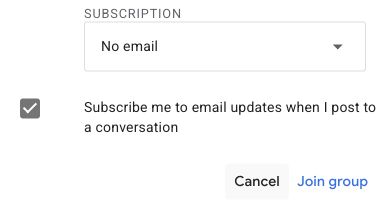
- Si Google affiche une fenêtre de confirmation, validez l’adhésion. Vous pouvez choisir « Aucun e-mail » / « No email » pour l’abonnement au groupe.
- Quand Google confirme que vous êtes membre, revenez sur cette page et passez à l’étape 2.
Déjà membre ? Vous pouvez directement passer à l’étape 2.
Accepter le test et installer l’app
Dès que la version est disponible, confirmez votre participation auprès de Google Play.
2. Vérifier l’accès sur Google Play — nouvel onglet- Vérifiez que Google utilise toujours le même compte.
- Touchez « Devenir testeur » ou « Become a tester ».
- Attendez le message « Vous êtes testeur » ou « You are a tester ».
- Suivez le lien « Télécharger sur Google Play » / « Download it on Google Play », puis touchez « Installer » / « Install ». Si l’app est déjà installée depuis Google Play, choisissez « Mettre à jour » / « Update » si proposé.
Une fois le test disponible, vous avez terminé quand vous pouvez ouvrir Game Debrief sur votre téléphone.
Les boutons à repérer dans Google Groups
Ces captures réelles montrent les boutons en anglais. Sur votre téléphone, la disposition peut changer ; cherchez les mêmes noms.

Et après ?
Utilisez l’app à votre rythme pendant deux semaines
Restez inscrit au groupe et au test Google Play pendant au moins 14 jours consécutifs. Essayez plusieurs fonctions, puis racontez-nous ce qui vous a plu ou gêné.
- Mon fil : lire un article, suivre un jeu et filtrer les actualités.
- Favoris : enregistrer un article et retrouver son texte sans connexion.
- Vidéos et esport : essayer une vidéo en plein écran et afficher ou masquer les scores.
- Alertes, si vous le souhaitez : les activer, vérifier le diagnostic et essayer « Tester Firebase ».
Un souci ? Écrivez à [email protected] avec votre modèle de téléphone, la version de l’app et les étapes qui posent problème. Une capture peut aider ; pensez à masquer vos informations personnelles.
Un blocage ? On vous guide.
« Application introuvable », « Item not found » ou accès refusé
- Vérifiez votre compte dans Chrome et dans le Play Store : les deux doivent utiliser l’adresse qui a rejoint le groupe.
- Retournez à l’étape 1 pour vérifier votre adhésion au groupe, puis à l’étape 2 pour accepter le test.
- Après une inscription ou une mise à disposition récente, Google peut mettre du temps à ouvrir l’accès. Réessayez plus tard avec ces mêmes liens.
- Le test doit aussi être disponible dans le pays associé à votre compte Play Store. Contactez-nous si le problème continue en précisant ce pays et le message affiché.
Je fais déjà partie du premier test interne
Le test interne et ce test fermé sont deux inscriptions distinctes. Attendez que le test fermé soit disponible, puis ouvrez votre ancien lien de test interne et choisissez « Quitter le programme » / « Leave the program ». Revenez ensuite ici et suivez les étapes 1 et 2 avec le même compte.
Une simple mise à jour depuis Google Play conserve normalement les données de l’app. Ne désinstallez pas l’application pour changer de groupe de test.
J’ai plusieurs comptes Google
Dans le Play Store, touchez votre photo de profil puis la flèche près de votre adresse pour sélectionner le bon compte. Sur les pages Google ouvertes dans Chrome, utilisez aussi la photo de profil pour choisir cette même adresse. Un lien ouvert avec un autre compte peut afficher un refus d’accès.
Google me demande de me connecter
C’est votre compte Google habituel qui sert à l’inscription. Connectez-vous uniquement sur les pages Google ouvertes par les boutons. Game Debrief ne vous demandera jamais votre mot de passe Google ni un code de connexion.
Je ne vois pas le même texte que sur le guide
Google peut afficher les boutons en français ou en anglais et changer leur présentation. Les repères restent les mêmes : rejoindre le groupe, devenir testeur, puis installer l’app dans le Play Store.
Je veux arrêter le test
Vous restez libre de partir. Le lien de l’étape 2 permet de quitter le test Google Play ; Google Groups permet séparément de quitter le groupe. Si vous partez avant 14 jours consécutifs, votre participation ne remplit pas la durée minimale demandée par Google.